


 Euro Exchange Rate
 Jakarta Time


 00:38
00:38
 Khoirul Muna

Mouse dan keyboard adalah salah satu peralatan yang terpenting dan dibutuhkan untuk mengoperasikan sebuah komputer. Sama juga halnya dengan PDA tanpa adanya touchscreen (stylus) dan keypad juga sama sebagai input, PDA juga mustahil untuk dioperasikan.
Jika komputer yang sedang digunakan, mungkin karena berjarak jauh, atau sekedar iseng-iseng saja, ingin diremote dan dioperasikan tanpa membutuhkan peralatan input yang biasa dipakai komputer-komputer pada umumnya seperti keyboard dan mouse, anda bisa pilih menggunakan touchscreen display dan keypad di PDA untuk mengendalikan komputer tersebut. Untuk meremote komputer dari jarak jauh, termasuk juga keyboard dan mouse, diperlukan sambungan koneksi atau jaringan network tanpa kabel seperti WLAN, bluetooth, dan sebagainya.
Bisakah keypad dan touchscreen PDA menggantikan fungsi dari input (keyboard dan mouse) di komputer/laptop?
Untuk mengakses sebuah remote komputer, kita bisa pakai sebuah komputer atau laptop lainnya. Tapi jika ingin komputer tersebut di remote secara sembunyi-sembunyi, peralatan komputer yang kecil yang smart lengkap seperti PDA dengan touchscreen (layar sentuh)nya bisa jadi pilihan yang tepat.
Untuk mengakses sebuah komputer dari PDA diperlukan sejumlah aplikasi yang dapat membantu dalam mengontrol dan mengkoneksikan kedua perangkat tersebut, contohnya: Pebbles (Komputer) dan Remote Commander (PocketPC). Jadi, selain Remote Commander ini perlu diinstall di PDA, juga di komputer juga perlu diinstall tambahan aplikasi. Kedua aplikasi tersebut bisa didapatkan secara gratis dalam file pebbles.zip. Didalamnya sudah dilengkapi software Remote Commander untuk WinCE (Windows Mobile).
Jadi, dengan aplikasi tersebut, keypad ataupun touchscreen display di PDA memang bisa difungsikan sebagai keyboard dan mouse di komputer.
Tips petunjuk instalasi aplikasi Pebble di PC dan Remote Commander di PDA (Windows Mobile)
Jika komputer yang sedang digunakan, mungkin karena berjarak jauh, atau sekedar iseng-iseng saja, ingin diremote dan dioperasikan tanpa membutuhkan peralatan input yang biasa dipakai komputer-komputer pada umumnya seperti keyboard dan mouse, anda bisa pilih menggunakan touchscreen display dan keypad di PDA untuk mengendalikan komputer tersebut. Untuk meremote komputer dari jarak jauh, termasuk juga keyboard dan mouse, diperlukan sambungan koneksi atau jaringan network tanpa kabel seperti WLAN, bluetooth, dan sebagainya.
Bisakah keypad dan touchscreen PDA menggantikan fungsi dari input (keyboard dan mouse) di komputer/laptop?
Untuk mengakses sebuah remote komputer, kita bisa pakai sebuah komputer atau laptop lainnya. Tapi jika ingin komputer tersebut di remote secara sembunyi-sembunyi, peralatan komputer yang kecil yang smart lengkap seperti PDA dengan touchscreen (layar sentuh)nya bisa jadi pilihan yang tepat.
Untuk mengakses sebuah komputer dari PDA diperlukan sejumlah aplikasi yang dapat membantu dalam mengontrol dan mengkoneksikan kedua perangkat tersebut, contohnya: Pebbles (Komputer) dan Remote Commander (PocketPC). Jadi, selain Remote Commander ini perlu diinstall di PDA, juga di komputer juga perlu diinstall tambahan aplikasi. Kedua aplikasi tersebut bisa didapatkan secara gratis dalam file pebbles.zip. Didalamnya sudah dilengkapi software Remote Commander untuk WinCE (Windows Mobile).
Jadi, dengan aplikasi tersebut, keypad ataupun touchscreen display di PDA memang bisa difungsikan sebagai keyboard dan mouse di komputer.
Tips petunjuk instalasi aplikasi Pebble di PC dan Remote Commander di PDA (Windows Mobile)
- Pertama-tama, kamu harus mendownload file pebbles.zip pada link dibawah ini
http://basalt.amulet.cs.cmu.edu/v6/software/downloads/pebbles.zip
Setelah itu, copy dan extract isi file pebbles.zip tersebut ke dalam harddisk. - Lalu bukalah direktori atau folder Pebbles. Dalam folder tersebut terdapat filePebblesPC.exe dan file-file lainnya. Semua file tersebut sudah jadi sebuah aplikasi, jadi tidak perlu diinstalasi ulang. Di dalam folder instalasi tersebut juga terdapat 2 sub folder lain, yaitu folder Palm dan WinCE yang berisi RemoteCommander.
Untuk membuat shortcut Pebbles di desktop, cukup klik kanan pada filePebblesPC.exe , kemudian pilih Send to -> Desktop (Create Shortcut), maka sebuah shortcut untuk aplikasi Pebbles telah selesai dibuat dan segera klik shortcut tersebut untuk menjalankan aplikasi Pebbles. - Untuk menginstall aplikasi Remote Commander di PDA, pertama-tama, komputer dan PDA harus dikoneksikan lewat ActiveSync.
Setelah connected, di komputer, buka folder WinCE dan klik file aplikasiWinCERemoteCommanderInstaller.exe, maka selesai instalasi file secara otomatis, aplikasi WinCe Remote Commander segera diinstall di PDA oleh ActiveSync.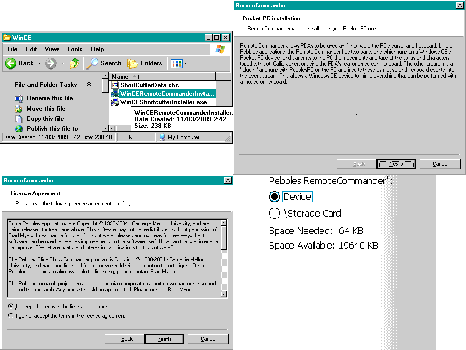
- Setelah proses instalasi (aplikasi PebblesPC dan WinCe RemoteCommander) keduanya berjalan dengan lancar. Kemudian di PDA, jalankan aplikasiRemoteCommander dan pada menu Options, pilih Option....
Kemudian, setelah masuk di jendela Options, kamu bisa melihat berbagai macam pengaturan koneksi.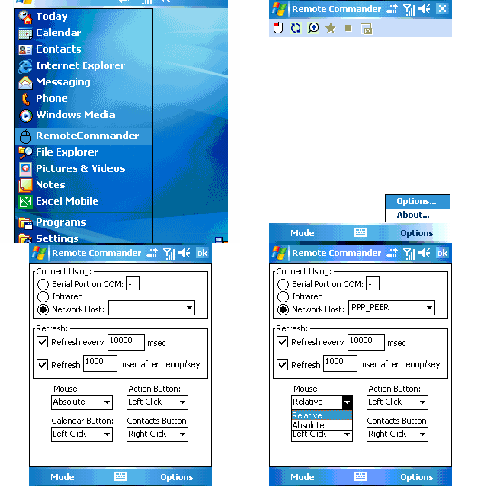
- Pertama-tama untuk memilih koneksi, kamu bisa memilih antara memakai koneksi dengan Port, Infrared, atau Network Host. Cara yang lebih gampang, kamu memilih Connect using Network Host: dan diisi PPP_PEERagar program ActiveSync dapat mendeteksi jaringan koneksi dengan lancar antara PDA dan PC.
Dengan ActiveSync connection, kamu bisa pilih pakai bluetooth atau USB kabel. Agar dapat meremote komputer dari jarak jauh pakailah Bluetooth. Ada pilihan yang lebih baik lagi yaitu memakai WLAN connection, lebih cepat namun boros baterai. Untuk pengaturan jika komputer memiliki IP address (contoh) 192.254.70.23 (corepc22), kamu harus mengisi pada Network Host: dengan IP Address sesuai dengan komputer yang diremote yaitu 192.254.70.23 atau agar lebih mudah bisa diisi dengan nama pada remote komputer yaitu corepc22. - Di Refresh: kamu bisa melewatkan kedua pilihan disini yang secara default ditandai (v). Fungsinya agar tampilan remote display di WinCE Remote Commander selalu berubah setiap detiknya sesuai tampilan screen remote komputer
- Pada Mouse: disediakan dua pilihan, Absolute atau Relative. Pilih absolutejika kamu ingin mouse pointer di komputer bergerak sesuai dengan posisi stylus kamu menyentuh touchscreen (tampilan komputer display berukuran fullscreen mini) di PDA. Kalau memilih relative, ini cocok sekali jika ingin mengontrol posisi mouse pointer dari jarak dekat, mouse pointer bergerak ke arah manapun stylus kamu menggeser (dragging) terus menerus pada touchscreen di PDA.
- Action Button adalah tombol yang berada di antara tombol navigasi (kiri, kanan, atas, bawah) tengah keypad di PDA. Ada dua hal yang terjadi klik kanan atau klik kirii jika menekan tombol tersebut dimana mouse pointer berada.
- Ada 2 tombol lagi, Calendar Button dan Contact Button. Ada tiga hal yang terjadi jika tombol-tombol tersebut diklik, satu dan dua sama seperti Action button, ditambah pilihan terakhir agar tombol tersebut dibiarkan berfungsi sesuai kegunaannya masing-masing.

- Pertama-tama untuk memilih koneksi, kamu bisa memilih antara memakai koneksi dengan Port, Infrared, atau Network Host. Cara yang lebih gampang, kamu memilih Connect using Network Host: dan diisi PPP_PEERagar program ActiveSync dapat mendeteksi jaringan koneksi dengan lancar antara PDA dan PC.
- Setelah selesai pengaturan koneksi berjalan dengan benar, jika tidak ada masalah, kamu bisa segera langsung mengontrol keyboard, mouse dan juga melihat tampilan komputer yang diremote dalam layar penuh (full screen).
- Kamu bisa perbesar (zoom) sesuai ukuran pixelnya dengan menyentuh tombol ikon (+) yang terlihat di toolbar Remote Commander. Untuk mengembalikan ke tampilan full screen semula cukup menekan tombol ikon (-).
- Untuk meremote mouse dan menjelajah Windows di komputer dibutuhkan touchscreen dan pena sentuh. Karena tidak ada tombol klik kiri dan kanan, maka kita bisa menggunakan salah satu diantara keduanya atau juga bergantian. Untuk itu, sudah disediakan tombol ikon bergambar mouse untuk memilih apakah ketika touchscreen di PDA disentuh yang langsung aktif di komputer apakah mouse dalam keadaan Left Click (klik kiri), Right Click (klik kanan), atau hanya memindahkan pointer saja (tidak diklik).
- Untuk mengetikkan teks dari PDA cukup melalui touchscreen (touch keyboard) atau juga navigasi keypad.
- Secara default, tampilan virtual screen di PDA akan berubah setiap 1000 milisecond. Namun jika di options..., ini fitur tidak diaktifkan, maka anda bisa gunakan tombol ikon untuk refresh, maka tampilan virtual screen segera diupdate (diperbaharui).
- Tombol ikon yang lainnya, secara default tidak aktif. Akan aktif jika anda mengaktifkan mode Scribble. Scribble modus ini digunakan untuk mencoret tampilan screen di komputer. Mungkin berguna untuk menakuti orang-orang yang menggunakan komputer yang anda remote. Bagaimana terkejut mereka melihat coretan tulisan jangan main game, anda sedang diawasi...


 Posted in:


